Studio-Workflow
Irisbearbeitung in Photoshop: Workflow und Grenzen
Photoshop kann alles, was Irisbearbeitung verlangt. Die Frage ist nicht, ob es geht, sondern wie viele Minuten jede Iris kostet – und ob zwei Mitarbeiter zum selben Ergebnis kommen.
Kurz beantwortet
Ein sauberer Photoshop-Workflow für Irisbilder besteht aus kreisförmiger Auswahl des Limbus, weicher Maske auf eigener Ebene, Retusche mit Reparaturpinsel und Kopierstempel auf leeren Ebenen, getrennter Struktur- und Farbbearbeitung über Einstellungsebenen und einem definierten Export. Der Vorteil ist vollständige manuelle Kontrolle, der Preis sind 20 bis 60 Minuten pro Iris und ein Ergebnis, das von der Person am Rechner abhängt.
Schritt für Schritt in Photoshop
1. Auswahl und Irisgrenze
Beginne mit dem Auswahlellipse-Werkzeug bei gedrückter Umschalt- und Alt-Taste aus der Pupillenmitte heraus – so entsteht ein Kreis um das tatsächliche Zentrum. Ziel ist, den Kreis an den sichtbaren Limbusabschnitten links und rechts auszurichten, nicht an der Lidkontur.
Speichere die Auswahl als Kanal, bevor du weiterarbeitest. Sie wird später mehrfach gebraucht: für die Freistellung, für lokale Struktur- und Farbeingriffe und für die Kontrolle.
2. Retusche auf leeren Ebenen
Lege eine leere Ebene an und arbeite mit Reparaturpinsel und Kopierstempel im Modus „Aktuelle und darunter“. Damit bleibt die Originalebene unangetastet und jede Korrektur ist einzeln zurücknehmbar.
Für Wimpern und kleine Reflexe gilt dieselbe Regel wie in jedem anderen Werkzeug: Quellmaterial aus derselben radialen Zone verwenden. Details dazu in Wimpern in der Irisfotografie und Reflexionen in der Irisfotografie.
3. Struktur
Für den Mikrokontrast der Fasern eignet sich „Unscharf maskieren“ mit kleinem Radius und moderater Stärke oder eine Hochpass-Ebene im Modus „Weiches Licht“. Wichtig ist die Maskierung: Der Effekt gehört auf die Iris, nicht auf Pupille, Lederhaut oder Wimpern.
Eine Hochpass-Ebene mit großem Radius wirkt auf dem Bildschirm eindrucksvoll, erzeugt aber genau die hellen Säume entlang der Krypten, die im Druck als Überschärfung auffallen.
4. Farbe und Kontrast
Farbe gehört auf Einstellungsebenen – Gradationskurven für den Kontrast, „Farbton/Sättigung“ oder selektive Farbkorrektur für gezielte Anpassungen, jeweils mit Maske auf die Irisfläche begrenzt. Der Vorteil gegenüber destruktiven Anpassungen liegt nicht nur in der Rücknehmbarkeit, sondern in der Vergleichbarkeit zwischen linkem und rechtem Auge.
Welche Eingriffe die Augenfarbe glaubwürdig lassen, beschreibt natürliche Irisfarben erhalten.
5. Freistellung und Export
Wandle die gespeicherte Auswahl in eine Ebenenmaske um und weiche die Kante leicht auf – ein schmaler, gleichmäßiger Übergang genügt. Speichere eine transparente Fassung für die Weiterverarbeitung und erst danach die flache Druckdatei mit Hintergrund.
Qualitätskontrolle
Bevor du exportierst: Ansicht auf 100 %, einmal rund um den Rand fahren, dann auf den Pupillenübergang zoomen. Diese beiden Stellen entscheiden über den Eindruck im Druck.
Wofür Photoshop die bessere Wahl bleibt
Photoshop ist kein schlechteres Werkzeug – es ist ein allgemeines. Genau darin liegt seine Stärke: Es kennt keine Annahme über das Motiv und lässt deshalb jede Entscheidung offen.
- Einzelstücke mit hohem gestalterischem Anspruch
- Schwierige Aufnahmen, bei denen jede Entscheidung individuell abgewogen wird
- Sonderformate, Montagen und Kombinationen mit anderem Bildmaterial
- Nachträgliche Korrekturwünsche an einer bereits gelieferten Datei
- Alles, wofür es keine wiederkehrende Regel gibt
Wo der Aufwand kippt
Die Rechnung ist einfach: Bei 20 bis 60 Minuten pro Iris und zwei Augen pro Kunde bindet ein Termin eine bis zwei Stunden Bearbeitung. Bei einem Termin pro Woche ist das unproblematisch, bei zehn nicht mehr.
Hinzu kommt die Streuung. Zwei Mitarbeiter maskieren unterschiedlich weit außen, schärfen unterschiedlich stark und sättigen unterschiedlich – das Studio hat dann kein Produkt, sondern zwei. Aktionen und Vorgaben mildern das, lösen es aber nicht vollständig, weil die kritischen Schritte – Kreisbestimmung und Randverlauf – manuelle Entscheidungen bleiben.
| Kriterium | Photoshop | Spezialisierter Workflow |
|---|---|---|
| Zeit pro Iris | 20–60 Minuten | Wenige Minuten je Durchlauf |
| Kontrolle über jeden Pixel | Vollständig | Auf definierte Parameter begrenzt |
| Gleiches Ergebnis bei zwei Mitarbeitern | Von Erfahrung abhängig | Durch feste Verarbeitung gegeben |
| Sonderfälle und Montagen | Stärke | Nur im Rahmen der Gestaltungsfunktionen |
| Dokumentierte Qualitätsprüfung | Manuell | Je Version automatisch |
Spezialisierter Workflow als Ergänzung
In der Praxis schließen sich beide Wege nicht aus. Sinnvoll ist eine Arbeitsteilung: Die wiederkehrende Aufbereitung – Irisgrenze, Freistellung, Struktur, Farbe, Ausgabegröße – läuft automatisiert, und Photoshop kommt dort zum Einsatz, wo eine individuelle Entscheidung nötig ist.
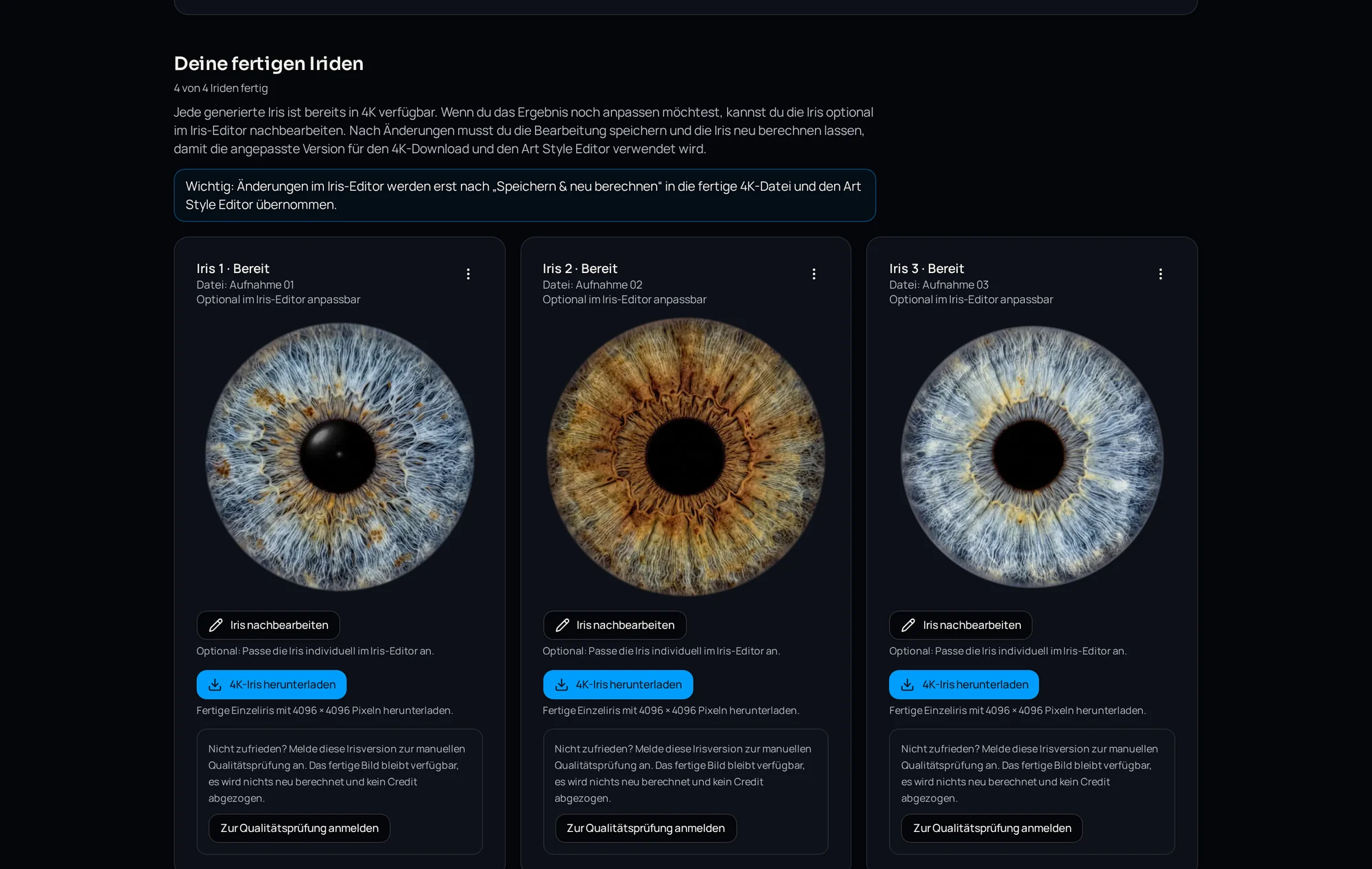
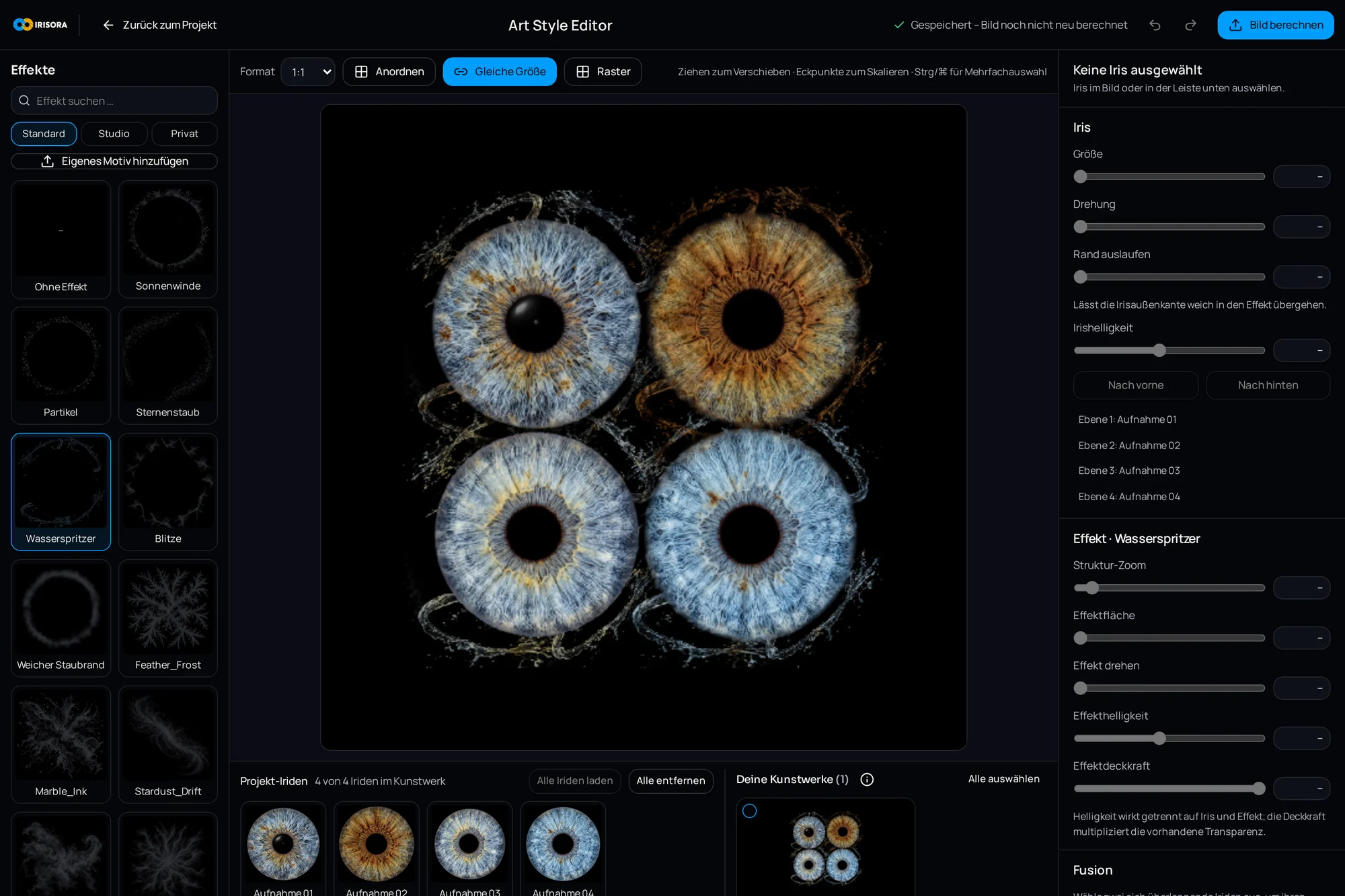
IRISORA ist für diesen wiederkehrenden Teil gebaut: Die Iris wird als Kreis freigestellt, aufbereitet und in 4096 × 4096 Pixeln ausgegeben, jede Version mit Qualitätsprüfung. Weil die aufbereitete Iris mit Transparenz vorliegt, lässt sie sich anschließend im Art Style Editor gestalten – oder in Photoshop weiterverarbeiten.
Was das für den gesamten Studioablauf bedeutet, steht in Bearbeitungsworkflow in der Irisfotografie und auf der Seite Irisfotografie-Software.
Häufige Fragen
- Lässt sich der Photoshop-Workflow mit Aktionen automatisieren?
- Teilweise. Struktur, Farbe und Export lassen sich gut in Aktionen abbilden. Die Bestimmung der Irisgrenze und der Randverlauf bleiben manuelle Schritte, weil Position und Größe bei jeder Aufnahme anders sind.
- Welche Photoshop-Version wird benötigt?
- Für den beschriebenen Ablauf genügen Standardwerkzeuge, die seit vielen Versionen vorhanden sind: Auswahlellipse, Kanäle, Ebenenmasken, Reparaturpinsel, Kopierstempel, Einstellungsebenen.
- Ist Lightroom für Irisbilder geeignet?
- Für Sichtung, Auswahl und die erste Tonwertentwicklung ja. Für Freistellung und Retusche der Irisgrenze fehlen die nötigen Masken- und Reparaturwerkzeuge.
Passend dazu
Den wiederkehrenden Teil abgeben
Vergleiche dein Photoshop-Ergebnis mit einer automatisierten Aufbereitung derselben Aufnahme. 5 kostenlose Bearbeitungen, keine Grundgebühr.
5 kostenlose Iris-Bearbeitungen inklusive